Pernah install sebuah aplikasi lalu tiba-tiba aplikasinya sudah login atau isi data nya sama dengan handphone lain yang sebelumnya pakai aplikasi tersebut ? padahal kamu hanya install aplikasinya tapi tiba-tiba datanya sudah ada semua. itulah kelebihan dari fitur Auto Backup di Android yang bisa berguna untuk Pengguna Aplikasi tapi terkadang bisa jadi Masalah untuk Developer jika developer belum tau fitur ini. oleh karena itu mari mengenal fitur ini.
A. Apa itu Auto Backup di Android?
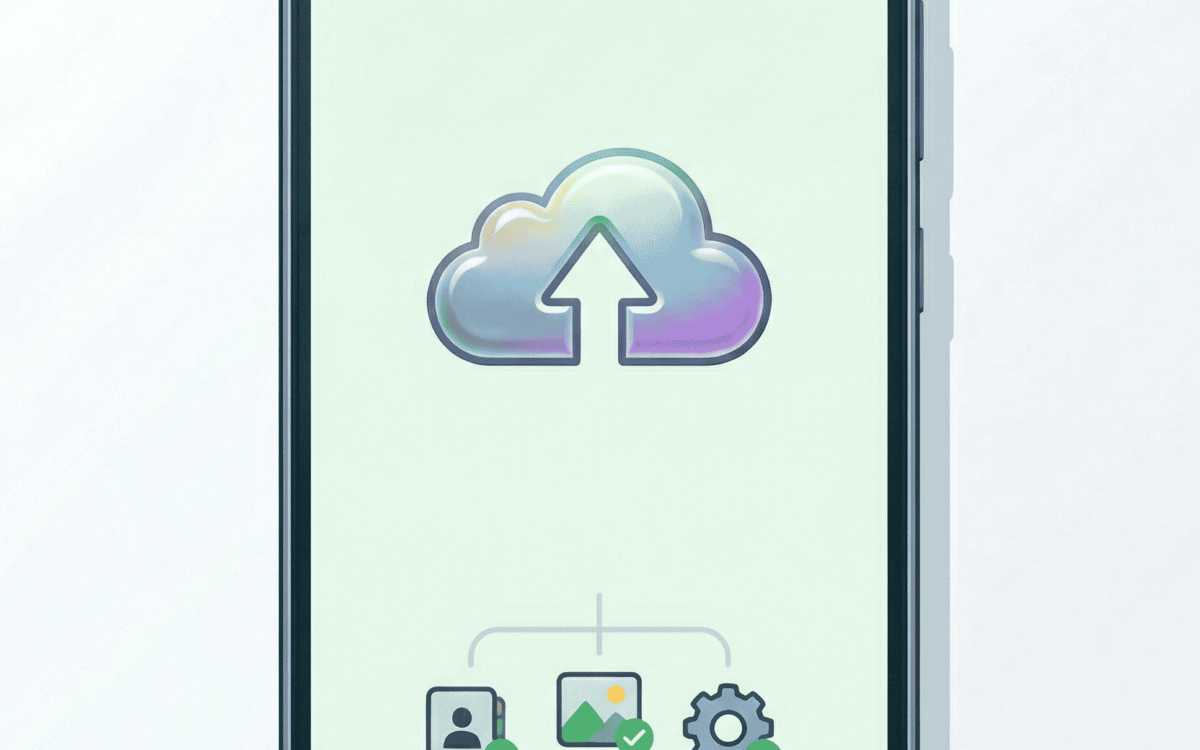
Auto Backup untuk Aplikasi (diperkenalkan sejak Android 6.0) adalah fitur yang secara otomatis mengunggah data aplikasi ke Google Drive milik pengguna. Data ini dibatasi hingga 25 MB per aplikasi dan tidak dihitung ke dalam kuota penyimpanan pribadi Google Drive pengguna.
Data yang dicadangkan mencakup file yang dibuat oleh aplikasi, pengaturan (SharedPreferences), hingga database internal. Saat pengguna berganti perangkat atau menginstal ulang aplikasi, data tersebut akan diunduh dan dipulihkan secara otomatis.
B. Manfaat Utama
- Pengalaman Pengguna yang Mulus: Pengguna tidak perlu mengatur ulang aplikasi dari nol saat berganti HP.
- Efisiensi Biaya Penyimpanan: Karena tidak memakan kuota Google Drive pengguna, fitur ini sangat ramah bagi pengguna.
- Keamanan Data: Data dienkripsi di sisi klien pada perangkat yang menjalankan Android 9 atau lebih tinggi menggunakan PIN, pola, atau kata sandi perangkat.
- Otomatisasi Penuh: Berjalan di latar belakang tanpa mengganggu aktivitas pengguna.
C. Kondisi Pemicu (Trigger)
Sistem Android tidak melakukan backup setiap detik. Ada kondisi tertentu (kriteria kelayakan) yang harus terpenuhi agar proses pencadangan berjalan:
- Koneksi Wi-Fi: Perangkat harus terhubung ke jaringan Wi-Fi (secara default, untuk menghemat data seluler).
- Kondisi Idle: Perangkat harus dalam keadaan tidak digunakan (layar mati).
- Pengisian Daya: Perangkat harus terhubung ke pengisi daya (charger).
- Interval Waktu: Setidaknya 24 jam telah berlalu sejak pencadangan terakhir.
D. Cara Konfigurasinya
Jika Anda sedang developing aplikasi, konfigurasi Auto Backup dilakukan melalui file AndroidManifest.xml.
1. Mengaktifkan Backup
Secara default, fitur ini aktif pada aplikasi baru. Namun, Anda bisa memastikannya dengan atribut android:allowBackup.
XML
<application
    android:allowBackup="true"
    android:fullBackupContent="@xml/backup_rules"
    ...>
</application>
2. Menentukan Aturan Backup (backup_rules.xml)
Secara default jika tidak di atur Auto Backup kan membackup semua data aplikasi. Anda mungkin tidak ingin mencadangkan semua hal (misalnya file cache yang besar atau data sensitif). Buat file di res/xml/backup_rules.xml:
<?xml version="1.0" encoding="utf-8"?>
<full-backup-content>
    <include domain="database" path="user_preferences.db"/>

    <exclude domain="sharedpref" path="device_specific_token.xml"/>
    <exclude domain="external" path="temp_downloads/"/>
</full-backup-content>
Domain yang umum digunakan:
root: Folder file internal aplikasi.file: Lokasi yang dikembalikan olehgetFilesDir().database: Lokasi yang dikembalikan olehgetDatabasePath().sharedpref: Folder tempat SharedPreferences disimpan.
E. Tips untuk Pengguna & Developer
- Untuk Developer: Jangan mencadangkan token autentikasi atau ID perangkat yang unik, karena token tersebut mungkin tidak valid di perangkat baru. Gunakan
excludeuntuk data sensitif. atau jika tidak ingin menggunakan fitur ini bisa mengatur allowBackup ke false. - Untuk Pengguna: Pastikan opsi Backup by Google One aktif di pengaturan sistem (Settings > Google > Backup) agar fitur ini bekerja secara menyeluruh.